
(5/26追記)Chromebookで、プロキシとしてWARPを使う
(追記) 修正を加えました
例えばインストールの箇所…
- sudo apt-get install lsb_release
+ sudo apt-get install lsb-release
正しくはこうなります。申し訳ない! あと、細かい部分を丁寧に書いておきました。
必ず存在するネットワーク上のフィルター
先日、学校内からウェブページを閲覧しようとしたら接続がブロックされてしまいました。どうやら学校内のWifiにはFortiguardのWeb Filterが導入されているみたいで、ドメインが新しすぎるが故にブロックされてしまったみたいです。どうにかならないかとたまたまスマホにインストールしていた1.1.1.1(WARP)を使ってみた所、すんなり通れてしまいました。
で、今日(05/07)にChromebookのセットアップが完了したのでWARPをぶちこんでやろうというお話です。
WARP(1.1.1.1)ってなんぞや
Cloudflareが提供するDNSリゾルバ付きVPNサービスです。インストールが簡単な上に、安全性が重視されています。
ただし、そこまでプライバシーが守られているわけではないとか… もっと強力なプライバシーが欲しい場合は有料のVPNを買いましょう。
詳しくはここを見てください。気が向いたら別の記事に書くかも?
材料(必要なもの)
以下のものがそろっている事を前提に進めます。
- Chromebook
- Linux開発環境(インストール済みの状態)
- 英語とエラーが出ても泣かない心
インストール
パッケージをぶちこむ前に必要なものをインストールします。
sudo apt-get install lsb-release
で、本命のWARPをぶちこんでいきます
curl -fsSL https://pkg.cloudflareclient.com/pubkey.gpg | sudo gpg --yes --dearmor --output /usr/share/keyrings/cloudflare-warp-archive-keyring.gpg

echo "deb [signed-by=/usr/share/keyrings/cloudflare-warp-archive-keyring.gpg] https://pkg.cloudflareclient.com/ $(lsb_release -cs) main" | sudo tee /etc/apt/sources.list.d/cloudflare-client.list

sudo apt-get update && sudo apt-get install cloudflare-warp
warp-cli -vでバージョンが出てきたらインストール完了です。
設定していく
プロキシとして使えるようにします。
# テキストはコメントです。入力する必要はありません。
(追記)
warp-cli registerを使わないと怒られます。
nonamemoment@penguin:~$ warp-cli status
Status update: Unable to connect. Reason: Registration Missing
Success
どうやら、
warp-cli registerは近いうちに非推奨になるらしいです。記事では
registerを使用していますが、実際にやる場合はwarp-cli registration newを使う事をおすすめします。nonamemoment@penguin:~$ warp-cli register Warning: The "register" command will be deprecated in a future release. Please use "registration new" instead
さて、始めましょう。
# 手始めにregister
warp-cli register

# モードを変更
warp-cli mode proxy

# ポートを設定
warp-cli proxy port 8100

# 接続
warp-cli connect
warp-cli statusでStatus update: Connected
が表示されていれば接続が完了しています。
接続側の設定
今回はChromeにProxy SwitchyOmegaを入れます。 ここから追加してください。
拡張機能からオプションを開きます。
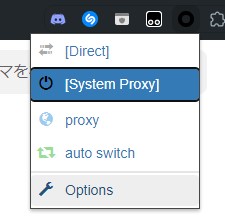
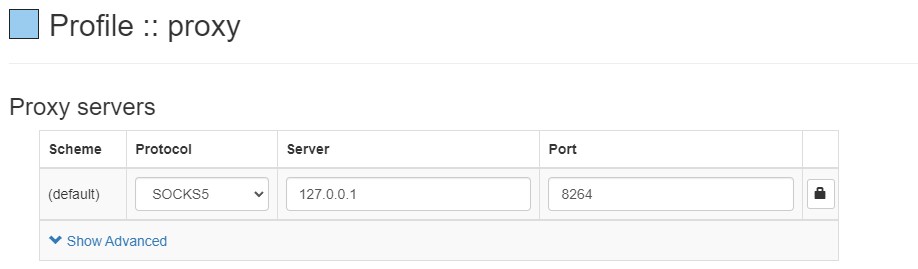
左側のPROFILESにproxyがあると思います。そこを開いて、設定をこんな感じにします。
ポートは先ほど設定したもの(8100とか)にしてください。
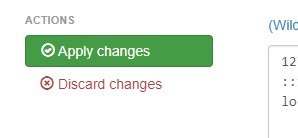
終わったらApply changesを押して…
拡張機能のボタンから設定したプロファイルをクリックします。
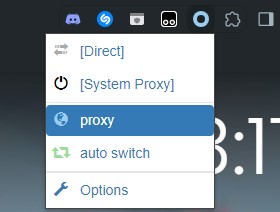
Let’s Check!
ここからチェックしましょう。 こんな文字列が出るはずです。
fl=22f381
h=1.1.1.1
ip=xxx.xxx.xxx.xxxx
ts=1715092280.309
visit_scheme=https
uag=Mozilla/5.0
colo=NRT
sliver=none
http=http/2
loc=JP
tls=TLSv1.3
sni=off
warp=on
gateway=off
rbi=off
kex=XXXXXXXXXXXXXXXXXXXXX
warp=onになっていますか?なっていれば成功です!
おわり!